스마트폰 사진 위치정보 삭제와 공유 전 확인법
가족사진이나 중고거래 사진을 보낼 때 화면에 보이는 장면만 확인하면 충분하다고 생각하기 쉽습니다. 하지만 원본 사진에는 촬영 좌표가 위치 메타데이터로 남을 수 있습니다. 집, 학교, 단골 가게처럼 생활 반경을 짐작하게 하는 정보가 될 수 있으므로, 사진 위치정보 삭제는 공유 버튼을 누르기 전 한 번 더 확인할 가치가 있습니다. 아래 순서는 사진을 지우거나 화질을 낮추지 않고 위치정보만 점검하는 실용적인 방법입니다.
먼저 사진에 위치가 있는지 확인하기
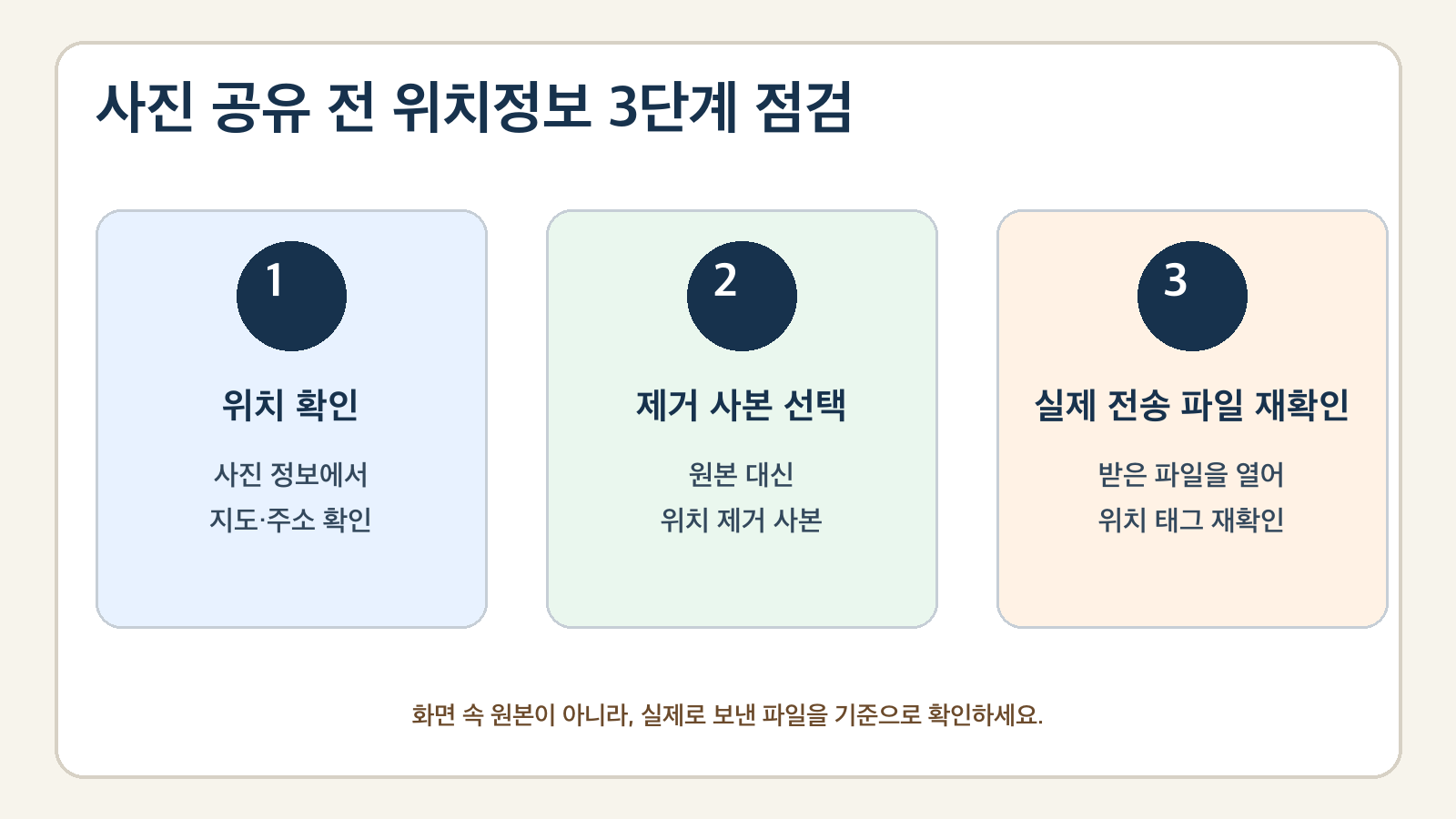
iPhone 사진 앱에서는 사진을 열고 위로 쓸어 올리거나 정보 버튼을 누르면 지도와 촬영 위치를 볼 수 있습니다. Android는 Google 포토에서 사진을 연 뒤 더보기 또는 위로 쓸어 올려 세부정보를 확인합니다. 제조사 갤러리 앱이라면 ‘상세정보’, ‘정보’, ‘위치’처럼 이름이 다를 수 있습니다. 지도가 보이지 않아도 안심하지 말고, 가능하면 공유할 파일을 PC나 다른 기기로 옮긴 뒤 파일 속성이나 메타데이터 보기로 한 번 더 확인하세요.
Exif 표준에는 위치를 기록하는 GPS 태그가 정의되어 있습니다. 즉, 사진 속에 주소 글자가 없어도 원본 파일 자체가 좌표를 품을 수 있습니다. 반대로 위치정보를 지웠더라도 집 번호, 학교 간판, 창밖 풍경, 차량 번호판 같은 시각적 단서는 남습니다. 메타데이터 확인과 화면 속 개인정보 확인을 별개의 절차로 보는 것이 안전합니다.
iPhone에서 사진 위치정보 삭제하기
- 사진 앱에서 공유할 사진을 엽니다.
- 정보 버튼을 누르거나 사진을 위로 쓸어 올립니다.
- 위치 조정 → 위치 없음을 선택합니다.
여러 장을 보낼 때는 사진을 선택하고 공유 버튼을 누른 뒤, 공유 시트 상단의 옵션에서 위치를 끌 수 있습니다. 이 방법은 이번에 보내는 사본에서 위치를 제외하는 데 편리합니다. 원본 보관함의 위치까지 없애려면 앞의 ‘위치 없음’ 절차를 사용하세요.
앞으로 카메라가 좌표를 기록하지 않게 하려면 설정 → 개인정보 보호 및 보안 → 위치 서비스 → 카메라 → 안 함으로 변경합니다. 다만 위치별 사진 검색과 지도 정리 기능도 사용할 수 없게 됩니다. Apple의 현재 안내는 iOS 26 화면을 기준으로 제공되며 이전 버전에서는 버튼 이름이나 위치가 조금 다를 수 있습니다.
Android·Samsung에서 위치 없이 공유하고 검증하기
Google 포토 공식 안내에 따르면 직접 추가했거나 Google이 추정한 위치는 수정·삭제할 수 있지만, 카메라가 원본 파일에 기록한 위치는 Google 포토에서 지울 수 없습니다. 또한 Google 포토 밖으로 파일을 내려받아 메일 등으로 보내면 기기가 원본에 저장한 위치가 보일 수 있습니다. 따라서 Google 포토 화면만 보고 삭제 완료라고 판단하지 마세요.
지원되는 Galaxy의 Samsung Private Share 절차
- 공유할 파일을 선택하고 공유 아이콘을 누릅니다.
- Private Share를 선택한 뒤 받을 사람을 지정합니다.
- SMS, QR 코드 또는 기타 방식 중 표시되는 초대 방법을 선택해 보냅니다.
- 전송 후 Private Share의 보낸 파일에서 전송 내역을 확인합니다.
Samsung은 지원되는 Galaxy의 Private Share가 사진을 공유하기 전에 위치 메타데이터를 제거한다고 안내합니다. 다만 이 안내는 Galaxy 기기 간 사용, 지원 OS·앱 조건을 전제로 하며 모델·지역·소프트웨어 버전에 따라 메뉴와 지원 여부가 달라질 수 있습니다. 기기에 Private Share가 없거나 상대 기기가 지원되지 않으면 이 경로를 일반 Android 공통 기능처럼 가정하지 마세요.
기종과 버전이 다를 때의 검증 우선 대안
- 제조사 갤러리나 신뢰할 수 있는 메타데이터 도구에서 위치를 제거한 사본을 만듭니다.
- 그 사본을 자신이 확인할 수 있는 다른 기기 또는 별도 계정으로 실제 전송합니다.
- 수신 쪽에서 실제 전송된 파일을 내려받아 사진 정보·파일 속성·메타데이터 보기에서 GPS 좌표나 주소가 없는지 확인합니다.
- 좌표가 남아 있으면 공유를 중단하고 다른 제거 방법으로 새 사본을 만든 뒤 같은 검증을 반복합니다.
새 촬영분의 위치 기록을 줄이려면 카메라 앱 설정에서 위치 저장 항목을 끄거나 Android의 카메라 위치 권한을 제한할 수 있습니다. Google도 이 설정이 제조사마다 다르다고 명시하므로, 고정된 메뉴 경로 대신 기기 설정에서 ‘카메라 위치’ 또는 ‘위치 태그’를 검색하고 현재 화면을 확인하세요.
공유 전 30초 체크리스트
- 사진 정보 화면에서 지도나 주소가 남아 있지 않은가?
- 원본이 아니라 위치를 제거한 사본을 선택했는가?
- 여러 장을 선택했다면 모든 사진을 각각 확인했는가?
- 집 번호, 학교명, 택배 송장, 차량 번호판, 창밖 랜드마크가 보이지 않는가?
- 메신저가 알아서 지워 줄 것이라 가정하지 않고 실제 전송 파일을 확인했는가?
자주 묻는 질문
위치정보를 지우면 사진 화질도 떨어지나요?
사진 앱이나 갤러리의 위치 편집 기능은 일반적으로 좌표 정보만 바꿉니다. 다만 별도 편집 앱이 사진을 다시 압축할 수 있으므로 원본을 보존하고 사본으로 작업하는 편이 좋습니다.
메신저로 보내면 자동으로 안전해지나요?
서비스와 전송 방식에 따라 다릅니다. ‘사진’ 전송과 ‘파일/원본’ 전송의 처리 방식도 같지 않을 수 있습니다. 중요한 사진은 서비스 동작을 추측하지 말고 보내기 전 직접 위치를 제거하세요.
위치를 지웠는데도 촬영 장소를 알아낼 수 있나요?
가능합니다. 건물, 산, 상호, 도로 표지판 같은 단서로 장소를 추정할 수 있습니다. 민감한 사진은 위치정보뿐 아니라 배경까지 자르거나 가린 뒤 공유하세요.
참고자료
- Apple, 사진 앱에서 위치 메타데이터 관리하기
- Apple, iPhone에서 공유하는 위치 정보 제어하기
- Samsung Australia Support, How to keep your personal data safe using Private Share
- Google Photos Help, Understand, find & edit your photos’ locations
- Google Pixel Camera Help, Change your Camera app settings
- Android Help, Change app permissions on your Android phone
- CIPA, Exif 3.0 Overview